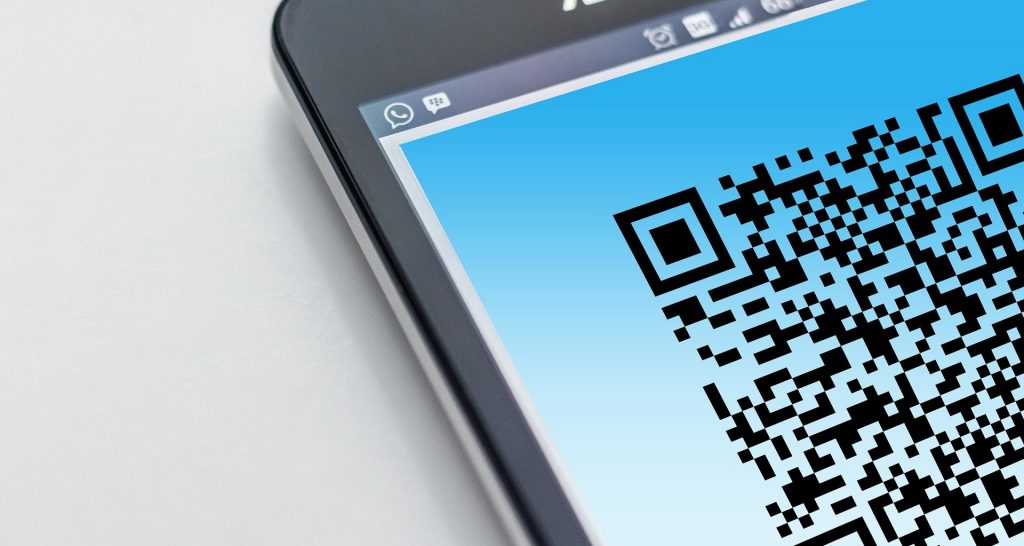
Barcodes zijn alomtegenwoordig in het dagelijks leven. We zien ze overal op toegangskaarten, visitekaartjes of zelfs op facturen. Het is een van de beste manieren om informatie te delen of om deze van een derde partij te ontvangen. Voor mensen die zich willen laten kennen, of het nu gaat om een bedrijf of een zelfstandige, kan de noodzaak om een persoonlijke barcode te bezitten zich opdringen. Maar hoe maak je eenvoudig een barcode?
Wat is een barcode, wat is het nut ervan?
De barcode (flashcode of QR-code) beschrijft een elektronisch leesbaar lettertype. Dit bestaat uit streepjes en ruimtes van verschillende breedtes, die parallel aan elkaar zijn gerangschikt. Deze vorm van weergave bevat symbolen of binaire gegevens en kan dus worden gelezen door scanners of camera’s met de juiste software. Deze gegevens kunnen zijn: een prijs, een productnummer, een adres of zelfs een persoonlijk bericht.
Barcodes worden steeds populairder vanwege hun aanpasbaarheid. Ze kunnen worden gebruikt om anonieme feedback op internet te verzamelen, met als doel enkele producten of diensten te optimaliseren. QR-codes kunnen ook de klantloyaliteit versterken door middel van afbeeldingen of video’s. Ze kunnen zelfs worden gebruikt om evenementen te promoten, zoals festivals, met slechts één scan. Je eigen barcode maken is vrij eenvoudig. Je kunt dit ook gratis doen, maar hoe ga je te werk?
Je eigen barcode maken: hoe ga je te werk?
Hier zijn enkele praktische manieren om gratis een barcode te maken.
Een barcode maken op smartphone of tablet
Als je op zoek bent naar een app voor Android, of iOS of iPadOS waarmee je barcodes eenvoudig en gratis kunt maken, is een tip om een kijkje te nemen bij de app Binary Eye. Dit is een gebruiksvriendelijke, advertentievrije en open-source app. Het is beschikbaar op smartphone en tablet via de app-winkels.
Op het hoofdscherm van deze app druk je op het + icoon en selecteer je via het dropdownmenu bovenaan het type barcode dat je wilt genereren (bijvoorbeeld EAN 8 of EAN 13). Verplaats vervolgens de balk die overeenkomt met de grootte in pixels van de gegenereerde barcode, en typ het nummer dat je wilt toewijzen in het veld Inhoud. Nu hoef je alleen nog maar op het > icoon onderaan te drukken om de barcode te genereren, die je op je Android-apparaat kunt opslaan.
Een barcode online maken
Online zijn er nuttige tools te vinden om de barcode van je bedrijf te genereren. Dit zijn de “barcode generators”. De meeste van deze diensten zijn in het Engels, maar ze zijn gemakkelijk te vertalen met Google Translate.
Om een barcode generator te vinden, hoef je alleen maar in je zoekmachine de woorden “barcode generator” of “generator code barre” in te typen. Wanneer je de homepage bezoekt, kun je de standaard kiezen die je wilt gebruiken, een formulier invullen met alle details en de barcode gratis genereren en naar wens aanpassen. Online sites stellen je ook in staat om de code op je pc op te slaan in verschillende formaten (EPS, PNG, JPEG).
Een barcode maken in Word
Het is ook mogelijk om een barcode te maken in Microsoft Word, via veldcodes of een aanvullend hulpmiddel. Volg gewoon de volgende stappen:
- Open een nieuw Word-document en gebruik de sneltoets [CTRL] + [F9] om een nieuw veld te maken;
- Voer in het nieuwe veld de volgende opdracht in tussen de accolades: DISPLAYBARCODE « … » QR q 3.
NB: Vul binnen de aanhalingstekens de link naar de website in waar je wilt dat je QR-code naartoe leidt.
- Klik vervolgens met de rechtermuisknop op de functie en selecteer “Veldfunctie in-/uitschakelen” om je QR-code weer te geven.
Een QR-code voor je Wi-Fi-netwerk maken
Er is een oplossing om je gasten gemakkelijk toegang te geven tot je thuis-WIFI. Om dit te doen:
- Kijk op de achterkant van je router voor de inloggegevens van je netwerk;
- Open vervolgens online een barcode generator en voer de bijbehorende toegangsgegevens in (SSID, wachtwoord, versleutelings type);
- Klik vervolgens op “QR-code maken”.
- Klik daarna op “afdrukken” of “downloaden als JPG” om het als afbeeldings- of digitaal bestand te downloaden.
Als de code later gescand wordt, zal de smartphone automatisch verbinding maken met het WLAN.
De barcode testen: hoe doe je dat?
Na het afdrukken moet je de barcode absoluut testen. Idealiter wordt aangeraden om een geschikte barcode scanner te gebruiken. Als er geen scanner beschikbaar is, zijn er alternatieven in de vorm van verschillende barcode scanner-apps voor smartphones.