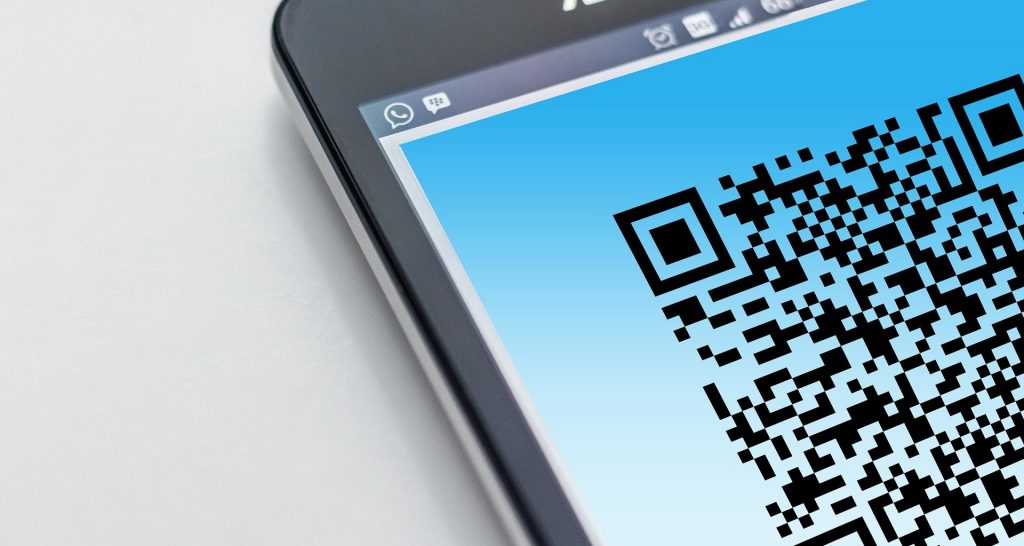
Die Barcodes sind im Alltag allgegenwärtig. Man sieht sie überall auf Eintrittskarten, Visitenkarten oder Rechnungen. Sie sind eines der besten Mittel, um Informationen zu teilen oder von einer dritten Person zu erhalten. Für Personen, die sich bekannt machen möchten, sei es ein Unternehmen oder ein Selbstständiger, kann die Notwendigkeit, einen persönlichen Barcode zu besitzen, sich aufdrängen. Aber wie erstellt man einfach einen Barcode?
Was ist ein Barcode, was ist seine Nützlichkeit?
Der Barcode (Flashcode oder QR-Code) beschreibt eine elektronisch lesbare Schriftart. Diese besteht aus Balken und Abständen unterschiedlicher Breite, die parallel zueinander angeordnet sind. Diese Darstellungsform enthält Symbole oder binäre Daten und kann daher von Scannern oder Kameras mit der entsprechenden Software gelesen werden. Diese Daten können entweder ein Preis, eine Produktnummer, eine Adresse oder sogar eine persönliche Nachricht. sein.
Die Barcodes werden aufgrund ihrer Anpassungsfähigkeit immer beliebter. Sie können verwendet werden, um anonyme Meinungen im Internet zu sammeln, um einige Produkte oder Dienstleistungen zu optimieren. QR-Codes ermöglichen es auch, die Kundenbindung durch Bilder oder Videos zu stärken. Sie können sogar zur Förderung von Veranstaltungen wie Festivals dienen, und das mit nur einem Scan. Seinen eigenen Barcode zu erstellen ist ziemlich einfach. Man kann es sogar kostenlos tun, aber wie geht man vor?
Seinen eigenen Barcode erstellen: Wie vorgehen?
Hier sind einige praktische Möglichkeiten, um einen Barcode kostenlos zu erstellen.
Barcode auf Smartphone oder Tablet erstellen
Wenn Sie eine App für Android oder iOS oder iPadOS suchen, die es Ihnen ermöglicht, Barcodes einfach und kostenlos zu erstellen, ist ein Tipp, einen Blick auf die App Binary Eye zu werfen. Es handelt sich um eine einfach zu bedienende, werbefreie und Open-Source-App. Sie ist auf Smartphones und Tablets über die App-Stores verfügbar.
Auf dem Hauptbildschirm dieser App drücken Sie das + Symbol und wählen Sie über das Dropdown-Menü oben den Barcode-Typ aus, den Sie generieren möchten (z. B. EAN 8 oder EAN 13). Verschieben Sie dann den Schieberegler entsprechend der Größe in Pixel des generierten Barcodes und geben Sie die zuzuweisende Nummer im Inhaltsfeld ein. Jetzt müssen Sie nur noch auf das > Symbol unten drücken, um den Barcode zu generieren, den Sie auf Ihrem Android-Gerät speichern können.
Barcode online erstellen
Online finden Sie nützliche Tools, um den Barcode Ihres Unternehmens zu generieren. Es handelt sich um „Barcode-Generatoren“. Die meisten dieser Dienste sind auf Englisch, lassen sich aber leicht mit Google Translate übersetzen.
Um einen Barcode-Generator zu finden, geben Sie einfach in Ihre Suchmaschine die Begriffe „Barcode-Generator“ oder „barcode generator“ auf Englisch ein. Auf der Startseite können Sie den zu verwendenden Standard auswählen, ein Formular mit allen Details ausfüllen und den Barcode kostenlos generieren und nach Ihren Wünschen anpassen. Die Online-Seiten ermöglichen es Ihnen auch, den Code auf Ihrem PC in verschiedenen Formaten (EPS, PNG, JPEG) zu speichern.
Barcode in Word erstellen
Es ist auch möglich, einen Barcode in Microsoft Word über Feldcodes oder ein Add-In zu erstellen. Folgen Sie einfach diesen Schritten:
- Öffnen Sie ein neues Word-Dokument und verwenden Sie die Tastenkombination [CTRL] + [F9], um ein neues Feld zu erstellen;
- Geben Sie im neuen Feld den folgenden Befehl zwischen den geschweiften Klammern ein: DISPLAYBARCODE „…“ QR q 3.
Hinweis: Geben Sie innerhalb der Anführungszeichen den Link zur Website ein, zu der Ihr QR-Code führen soll.
- Klicken Sie dann mit der rechten Maustaste auf die Funktion und wählen Sie „Feldfunktion aktivieren/deaktivieren“, um Ihren QR-Code anzuzeigen.
QR-Code für Ihr WLAN erstellen
Es gibt eine Lösung, um Ihren Gästen einen einfachen Zugang zu Ihrem Heim-WLAN zu geben. Dazu:
- Schauen Sie auf die Rückseite Ihres Routers nach den Anmeldedaten Ihres Netzwerks;
- Öffnen Sie dann online einen Barcode-Generator und geben Sie die entsprechenden Zugangsdaten ein (SSID, Passwort, Verschlüsselungstyp);
- Klicken Sie dann auf „QR-Code erstellen“.
- Klicken Sie dann auf „drucken“ oder „JPG herunterladen“, um es als Bild- oder digitale Datei herunterzuladen.
Wenn der Code später gescannt wird, verbindet sich das Smartphone automatisch mit dem WLAN.
Barcode testen: Wie macht man das?
Nach dem Drucken sollten Sie den Barcode unbedingt testen. Idealerweise wird empfohlen, einen geeigneten Barcode-Scanner zu verwenden. Wenn kein Scanner verfügbar ist, gibt es alternativ eine Reihe von Barcode-Scanner-Apps für Smartphones.